6层老破小一般都是50平到75平之间。假如你是60平,你希望是怎样处理?可能性有多大?A、建筑面积补偿15%(9
近几年,奉化金娥村火了之后,每到杜鹃花开时节,就有不少市民驱车上山,相比于往年一小时就要30元,之后每
最近有网友在东论上发了一组天伦时代广场现状的图片,引得不少网友纷纷叹息~东论网友“XX小小姐”:去体育
有朋友在职高工作,他说现在上个课就一两个人听,趴下去的都是睡了,没睡就是玩手机,叫起来什么都不会。学
在网上冲浪时,看到大家都说自己带,我就也打算自己带到上幼儿园再去上班,可出来遛娃时,发现除了我,全部
特斯拉的股价昨夜继续下行,盘中一度创出153.75美元/股的近期新低。截至美东时间4月16日收盘,特斯拉股价跌
近日,招商银行暂停新发三年期、五年期大额存单引来关注。不仅如此,招行APP显示“定期存款”栏目中,“招
4月16日,有网友发视频称,当天乘坐桂林航空GT1013航班,一名女子因登机后躺在座椅上,致飞机延误两个多小
日前宁海清溪水库建设工程取得关键性进展导截流工程顺利竣工并通过验收为这一水利工程的整体推进铺设了坚实
最高法:对未成年人严重犯罪该惩处的依法惩处记者16日从最高人民法院获悉,目前未成年人违法犯罪形势依然严
4月16日,据多家媒体报道,近日,有多名SK-II用户反映,护肤品牌SK-II在上海频繁撤柜,其中不乏位于上海市
去山姆买东西,有时候看到有人坐在购物车里,远远看去还以为是小孩,走近一看竟然是大人。。。。说实话蛮无
朋友的孩子去了镇海读书之后,就像全世界“失联”了一样,昨天联系说,现在二年级孩子早上六点半就起床了,
近日湖北武汉,据湖北省妇幼保健院消息,27岁的李原(化名)准备与男友结婚,婚前检查发现自己在染色体生物
近日,浙江嘉兴。高速路上,货车驾驶员与副驾乘员因琐事发生争执,副驾将4万现金扔出车窗,随后驾驶员停车
近日,温州鹿城警方经过不懈追凶,成功抓获潜逃23年命案逃犯。涉案的宾馆照片经查,犯罪嫌疑人李某,四川德
4月17日凌晨,山西路桥集团联合调查组发布情况通报称,16日,网络反映该公司所属路桥一公司承建的国道241、
天气渐热,水果的消费热度也逐日升高。当下甬城果市的新晋网红有哪些?哪些又悄然下市?4月16日,记者来到
周末休息时间,如果你突然接到领导电话要求加班,你会怎么办?重庆的刘女士就遇到了这样的情况,在接到电话
追网红热点,花两万元去甘肃学艺,投入二三十万元开的店,仅开业18天便关门……近日,一家“甘肃麻辣烫”店
前天,鄞州中河街道居民老夏到菜场,打算买几条虾潺红烧吃。一问价钱,把他吓了一跳,“什么,虾潺居然零售
4月15日,一名网友在社交平台发文称,购买小米SU7创始版汽车后,被自己所在公司开除。据该网友表述,自己
心脏是身体的泵血“中枢”,正常情况下,就像钟表一样有节律地跳动着。可心脏的跳动不是一个恒定值,过快或
近日,铁路宁波站南广场公交场站地面多处坑洼问题引发网友关注。4月9日,网友“nbdlf3”通过宁波民生e点通
最近一礼拜都是雨雨雨雨雨的模式小伙伴们发现没雨后草地上多了许多奇特的植物形状似木耳,嫩若凝脂暗绿色半
每个人喜欢的楼层不同我就见过身边朋友喜欢8,挑了8层,入住后经常楼上有人走动,磕地的那种响,小孩子吵闹
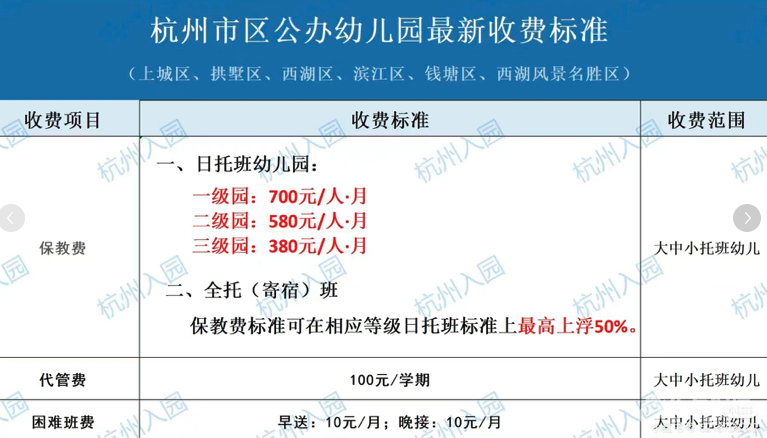
杭州的省一级幼儿园才700/月的保教费,宁波的要1080/月?!
称重中餐:10.6元,性价比咋样?汤是免费的。饭收2元,那菜钱就是8.6了。少吃荤菜,权当减肥~房市股市低迷
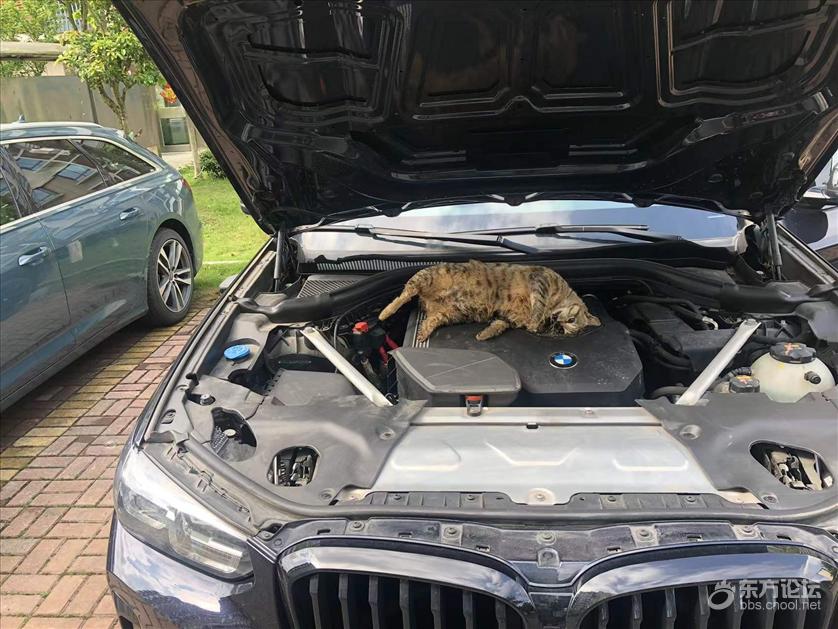
现在很多小区把流浪狗全都杜绝了,但是流浪猫的隐患是越来越重啊,每年叫春季节的嘶吼,超强的繁殖能力,液
近日,保时捷首度回应了小米汽车的“对标”。4月14日,在第四届中国国际消费品博览会期间,保时捷中国总裁
大侠们早上好:小女子有一惑,望解。前两年同事曾问我借钱,人都有手头紧的时候,所以二话不说就借了(二万